很多人備份資料庫都用phpMyAdmin裡面的介面來備份,但是如果遇到較大的檔案要還還原就會出現問題。
因為網路通常只接受10MB的檔案上傳,大過10MB,那就哭哭了。
而且有時候還會因為Apache的語系問題,有些字體會不見或是變成問號。
這時你可以選擇用MySQL內建的指令 mysqldump 來做備份。
資料庫資料匯出(dump)
範例:
mysqldump -u test -h 192.168.0.100 -p testdb > alltable.sql
mysqldump -u test -h 192.168.0.100 -p testdb testtable > alltesttable.sql
mysqldump -u test -h 192.168.0.100 -d -p testdb testtable > schematesttable.sql
mysqldump -u test -h 192.168.0.100 -d -p testdb testtable1 testtable2> schemasometable.sql
資料庫資料匯入
範例:
mysql -u test -p testdb < testtable.sql
參數說明
> 表示匯出資料
< 表示匯入資料
-u mysql使用者
-h 連線host IP或Domain Name
-d 只需要匯出(dump)Table的結構, 若沒有此參數, 會將Table的結構和資料一併匯出
-p: 需要密碼, 指令執行後待會會要求輸入
testdb 指定要處理的DB名稱
testtable 指定要處理的Table名稱
testtable.sql 匯入或是匯出Table資料的SQL語法
如果你的 MySQL Server 不止一個資料庫,希望可以一次過將所有資料庫備份起來。可以參考下列的語法。
mysqldump --user=root -p --all-databases > /backup/mysql.sql
這個 --all-databases 代表所有資料庫,這樣 mysqldump 便會將所有資料庫備份到 /backup/mysql.sql。
2015年12月29日 星期二

2015年12月24日 星期四
win10 450MB 刪除
多出的450mb 需要使用系統管理員權限執行cmd,然後輸入diskpart ,
list disk (顯示磁碟,找出系統硬碟0 or 1 or...) ,
select disk (選擇系統硬碟 例如select disk 0) ,
list partition (顯示分割區,找出要刪除的分割區 4 or 5 or...) ,
select partition (選擇分割區 例如select partition 5) ,
接著使用 delete partition override 來刪除(刪除分割區 例如delete partition 5 override).
450mb開機區 是升級前 前系統的開機區備份,沒用到就刪除.
list disk (顯示磁碟,找出系統硬碟0 or 1 or...) ,
select disk (選擇系統硬碟 例如select disk 0) ,
list partition (顯示分割區,找出要刪除的分割區 4 or 5 or...) ,
select partition (選擇分割區 例如select partition 5) ,
接著使用 delete partition override 來刪除(刪除分割區 例如delete partition 5 override).
450mb開機區 是升級前 前系統的開機區備份,沒用到就刪除.
2015年12月6日 星期日
Moodle plugins directory: Google / Facebook / Github / Linkedin / DropBox / Windows / VK / Battle.net authentication
別人設定的方法: http://studyman.blogspot.tw/2014/08/moodlegooglemoodle-google.html
第二個人的設定方式: http://plog.hlps.tc.edu.tw/category/1/183
來源: Moodle plugins directory: Google / Facebook / Github / Linkedin / DropBox / Windows / VK / Battle.net authentication
第二個人的設定方式: http://plog.hlps.tc.edu.tw/category/1/183
來源: Moodle plugins directory: Google / Facebook / Github / Linkedin / DropBox / Windows / VK / Battle.net authentication
2015年12月4日 星期五
竊盜險、車體險能免則免!有車的人必看,這3種保險「非買不可」 - MY83 保險 網 - 保險 - 個人理財 - 商周財富網 - 商業周刊
大家都知道買了車之後,除了領牌照外,買保險也是必要的。可是,很多人在為愛車買車險時總是會很困惑,到底
來源: 竊盜險、車體險能免則免!有車的人必看,這3種保險「非買不可」 - MY83 保險網 - 保險 - 個人理財 - 商周財富網 - 商業周刊
2015年11月17日 星期二
Windows 10 網路芳鄰設定3 - 設定認證(本機帳號與遠端帳號不同才需使用步聚 3) - YouTube
[embed]https://www.youtube.com/watch?v=D9B9RfZ6ib8&list=WL&index=7[/embed]
2015年11月12日 星期四
2015年10月26日 星期一
2015年10月21日 星期三
googledrive 當成圖床
■ 對著你要的那張圖片「點右鍵」,點選「取得連結」並將連結「複製」下來。
打開記事本,將網址貼上去,你會看到下面格式的網址。
https://drive.google.com/open?id=0B1vvz2ovR2xYTGh2cko5WmdORTQ&authuser=0
再複製這行:https://googledrive.com/host/
把紅字加上藍字就完成囉~
https://googledrive.com/host/0B1vvz2ovR2xYTGh2cko5WmdORTQ
然後你就可以自由使用在你的部落格上了,是不是很方便。
打開記事本,將網址貼上去,你會看到下面格式的網址。
https://drive.google.com/open?id=0B1vvz2ovR2xYTGh2cko5WmdORTQ&authuser=0
再複製這行:https://googledrive.com/host/
把紅字加上藍字就完成囉~
https://googledrive.com/host/0B1vvz2ovR2xYTGh2cko5WmdORTQ
然後你就可以自由使用在你的部落格上了,是不是很方便。
MOODLE 的資料-連結
2015 8 月 16
如果有moodle,你可以使用moodle的「作業模組」,它可以設定需上傳幾張照片,或設定小組共同完成一份作業(一人交作業,等於全組交作業)。老師也可以批次下載所有照片,而且檔名還自動加上學生的姓名資料。評分時,除了直接 ...
2015 8 月 12
Moodle的試題類型. 不免重提一下,學生在認知領域裡的學習包含了記憶、理解、應用、分析、評鑑、創造。基礎的記憶和理解層次穩固了,上頭高層次的能力才能充分發展。 但怎麼去穩固基礎的的層次呢?影片和紙筆測驗,是很方便 ...
2015 7 月 28
moodle的遊戲化學習. 我覺得我跟moodle越來越熟了,所以要開始壓榨出它的能力,這篇要壓的是moodle裡的遊戲化學習的元素。 欸,等等,遊戲化學習是什麼?喔,就是把學習弄得像是遊戲一樣啊,這方面的軟體很多,像是以教師 ...
2015 8 月 12
七月的時候,要幫梅子建立高中生物的moodle題庫,就把高中的題庫光碟拿來看看。雄哥有寫過一個Excel VBA程式用來把幾家出版社的國中小題庫轉成moodle可以用的格式,但是因為高中還有複選題什麼的,所以要直接拿雄哥的來 ...
2015年10月20日 星期二
2015年8月29日 星期六

2015年8月24日 星期一
【Mac 祕技】一個指令讓 NTFS 硬碟也能在 Mac 機進行寫入!
雖然 OSX 10.9 以後也讓 NTFS 支援這個 Mac OS,但是蘋果似乎仍然設下多個限制,令硬碟只能讀不能寫。這情況去到 OSX 10.10 也沒有改善,並一直困擾剛剛接觸 Mac 機用戶,或是剛剛買下或從倉底找回舊有用於 Windows 的外置硬碟也有這個問題。如何解決?小編無意中找到這個解決方法。
來源: 【Mac 祕技】一個指令讓 NTFS 硬碟也能在 Mac 機進行寫入!
2015年8月22日 星期六
MacBook:如何取出或安裝記憶體 - Apple 支援
學會如何取出或安裝 MacBook 可攜式電腦的記憶體。
來源: MacBook:如何取出或安裝記憶體 - Apple 支援
我的2008 小白 macbook 更換ram影片
https://www.youtube.com/watch?v=vcZE8zHamO8
Mac OS X snow, lion , mountaion lion , Mavericks Free Download
Mac OS X Mavericks Free Download DMG 10.9 Bootable Installer Version. It is complete bootable Mavericks 10.9 DMG Disk Image for Clean OS Install.
重要的說明
Here's how to install Mavericks on an iMac(running 10.6). I just did this last night with no problems. Since this DMG is the base system there are a lot of steps that can be skipped such as using terminal, the packages thing, etc which i have found on other websites. Below is a guide to installing Mavericks by converting the base system.dmg into a usb drive installer.
(As a precaution step 0 should be to create a backup of your Mac before doing any major changes such as this upgrade)
1-download the mavericks DMG from here.
2-insert a USB drive (i used 8GB)into the Mac and launch Disk Utility
3-click on the USB drive from the left-hand menu and select the Partition tab
4-Click the drop-down menu, selecting 1 partition
5-for format select Mac OS Extended (Journaled)
6-options select GUID partition then click apply
7-with disk utility open, choose the base system.dmg, go up to image menu, "scan image for restore"
8-Go back to Disk Utility window and click on the newly formatted USB Drive in the menu, then click on the Restore tab
9-drag the BaseSystem.dmg over to the Source text box. For Destination, drag and drop the partition created on the USB drive onto the textbox and click restore.
10. Restart iMac holding option.
11. Choose base system.dmg .
That's it, follow the install prompts from there :)
These were my steps as i remember them and I successfully upgraded my OS with all my files intact, including photos, documents, etc.
snow (10.6.0)
lion(安裝成功10.7.0): http://getintopc.com/softwares/operating-systems/mac-osx-lion-10-7-2-dmg-free-download/
mountain lion(不支援2008小白macbook,應該不能安裝,10.8.0): http://getintopc.com/softwares/operating-systems/mac-os-x-mountain-lion-free-download/
How to Install Mountain Lion on an Unsupported Mac: https://www.youtube.com/watch?v=iJQ0oTFYaoM
mavericks(試過,但是不能成功安裝在2008小白macbook)10.9.0: http://getintopc.com/softwares/operating-systems/mac-os-x-mavericks-free-download/
來源: Mac OS X Mavericks Free Download
2015年8月21日 星期五
如何使用 Time Machine 將資料從 Mac 備份至 Synology NAS - 應用教學 - 群暉 科技 Network Attached Storage (NAS)
透過 FAQ 及 DSM 教學進一步瞭解 Synology DiskStation。下載最新的 DSM 更新檔案,或寫信給我們。Synology 提供完整、貼心、全面的產品客戶售後服務。
來源: 如何使用 Time Machine 將資料從 Mac 備份至 Synology NAS - 應用教學 - 群暉科技 Network Attached Storage (NAS)
破除迷思!眼科醫師:家裡沒電視,孩子更容易近視(眼科) - 健康特搜簿 - 新 知 - 良醫健康網 - 商業周刊(百大良醫)
「醫生,我家裡沒裝第四台,但孩子們卻個個成了高度近視,請問該怎麼辦?」

來源: 破除迷思!眼科醫師:家裡沒電視,孩子更容易近視(眼科) - 健康特搜簿 - 新知 - 良醫健康網 - 商業周刊(百大良醫)
便宜又好用的谷歌语音服务Google Voice | icka's Home
因為近期需要常打大陸一些電話,直接撥會比較貴,用發財卡撥打雖然可以,但時間長也相對也是不便宜,就抽空找了多種其他方式,第一個是SIP電話,用的好幾年前的一個運營商—Tocall,但是這家網站幾年沒更新,一些功能也是只能看不能用,ping起來延遲也還ok,用手機在WIFI模式下撥打,馬馬虎虎,但不是非常穩定,打大陸電話資費是每分鐘0.08RMB,是否會多扣秒就不確定了。所以就繼續再尋找,後來發現了Google Voice,感覺這個可以一試
來源: 便宜又好用的谷歌语音服务Google Voice | icka's Home


2015年8月13日 星期四
2015年8月12日 星期三
台灣之星大玩特玩卡
官網簡介 : http://www.tstartel.com/static/prepaid/qa.htm
網友的祥細介紹 http://www.mobile01.com/topicdetail.php?f=18&t=3953015&p=37#53473129
prepadi card recharge: https://www.tstartel.com/CWS/prepaidCard.php
別生氣客服本來就良莠不齊...我來為你解答吧.....
1.贈送部分不管網路或者通話金只要你有儲值永遠都不會消失除非你把它用完
台灣之星贈送部分是採無限遞延
2.是否前半年只有2元以後就恢復原價?
這問題我有問過台灣之星高雄區經理,他有很明確跟我講
只要你申辦時有申辦到1分鐘2元這方案就是終身2元,未來若取消這方案不會影響舊客戶權益
但是只要在取消後辦理異動就會被取消2元方案
3.網路儲值沒用完會被歸零?
我可以很明確跟你講不會,不管你儲值哪個網路方案除了吃到飽方案之外其餘方案
三個月到後在你儲值期限內你沒有儲值,剩餘流量系統會自動幫你換算剩餘金額通話金自動幫你轉入
時間大概約24小時-48小時就會收到簡訊
以上都是我親身經歷給你參考
網友的祥細介紹 http://www.mobile01.com/topicdetail.php?f=18&t=3953015&p=37#53473129
prepadi card recharge: https://www.tstartel.com/CWS/prepaidCard.php
別生氣客服本來就良莠不齊...我來為你解答吧.....
1.贈送部分不管網路或者通話金只要你有儲值永遠都不會消失除非你把它用完
台灣之星贈送部分是採無限遞延
2.是否前半年只有2元以後就恢復原價?
這問題我有問過台灣之星高雄區經理,他有很明確跟我講
只要你申辦時有申辦到1分鐘2元這方案就是終身2元,未來若取消這方案不會影響舊客戶權益
但是只要在取消後辦理異動就會被取消2元方案
3.網路儲值沒用完會被歸零?
我可以很明確跟你講不會,不管你儲值哪個網路方案除了吃到飽方案之外其餘方案
三個月到後在你儲值期限內你沒有儲值,剩餘流量系統會自動幫你換算剩餘金額通話金自動幫你轉入
時間大概約24小時-48小時就會收到簡訊
以上都是我親身經歷給你參考
2015年8月8日 星期六
2015年8月7日 星期五
Windows server 2012 iis ftp
https://social.technet.microsoft.com/Forums/zh-TW/eac6fbcd-0711-4dff-93f9-bba879612195/server-2012-iis8-ftp?forum=winserver2012zhtw
2015年8月4日 星期二
2015年8月1日 星期六
mysql命令行的基本用法(通用linux和windows) @ Felix's Second Life :: 痞客 邦 PIXNET ::
基礎介紹:1.在linux下使用下列命令,請確認mysql的bin目錄是否已經加入到PATH路徑中,或者是已經進入到mysql安裝路徑下的bin目錄查看PATHshell> echo $
來源: mysql命令行的基本用法(通用linux和windows) @ Felix's Second Life :: 痞客邦 PIXNET ::
超實用!不傷膝蓋又甩肉,14個「走路」燃脂減重的方法
http://health.businessweekly.com.tw/AArticleM.aspx?ID=ARTL000015551&p=1&utm_source=facebook.com&utm_medium=social&utm_content=health&utm_campaign=content
[WP優化] 打開Jetpack的【Photon】功能,讓WordPress官方提供的CDN加速您網站 上的圖片。
WordPress有一個非常好用的外掛就是Jetpack,也是Qihao我推薦每個WP都要安裝的外掛之一,Jetpack是WordPress官方開發的一個外掛,內建了很多優質的服務可以免費使用,這次要介紹的Photon就是這個外掛非常非常棒的一個服務! Qihao我之前介紹過了幾個CDN服務,跟CDN相關的應用,
來源: [WP優化] 打開Jetpack的【Photon】功能,讓WordPress官方提供的CDN加速您網站上的圖片。

2015年7月28日 星期二


2015年7月27日 星期一
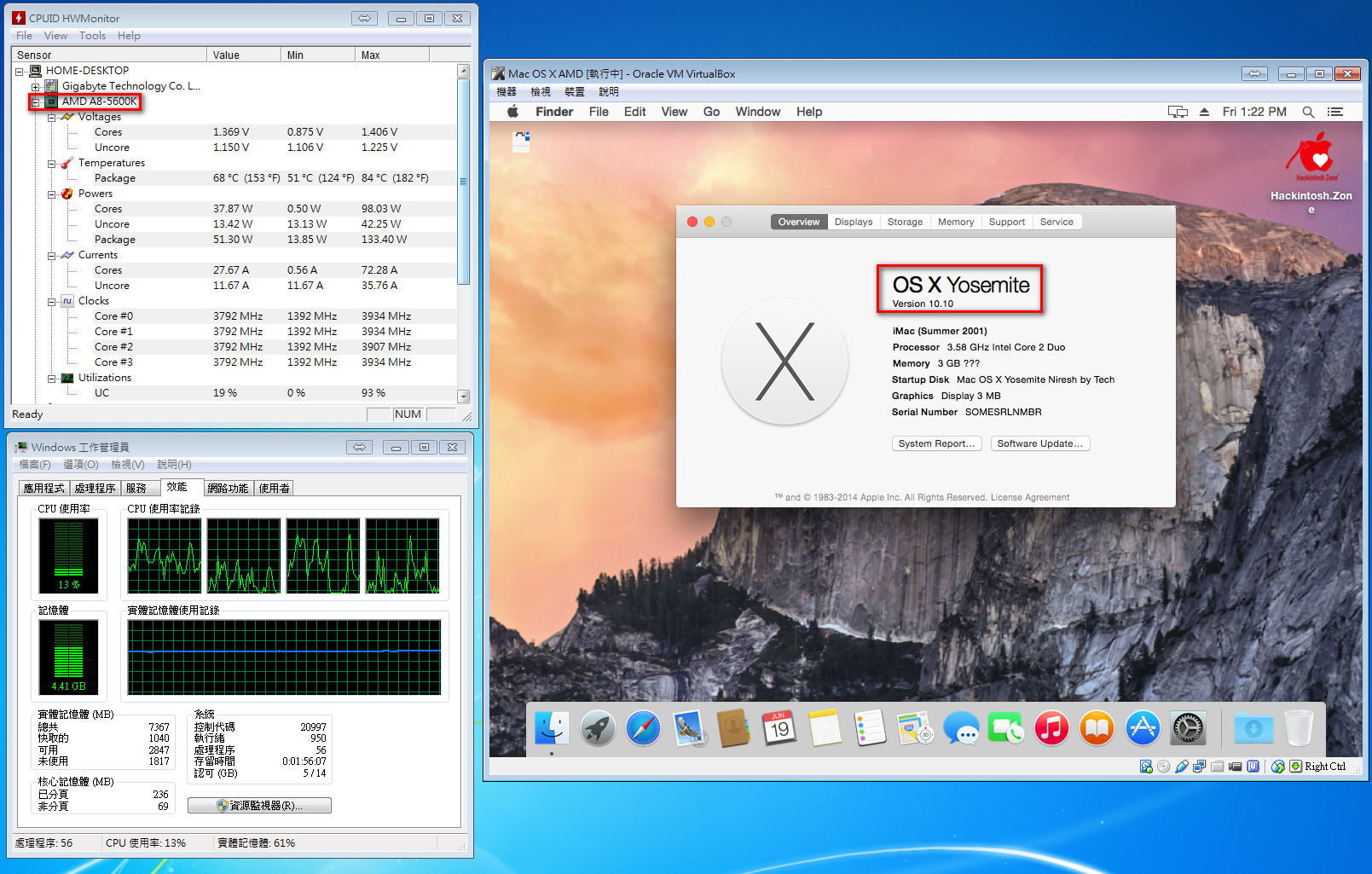

wordpress 全安裝在pass上面的指南
1。下傳主程式 wordpress : https://tw.wordpress.org/
注意:我們強烈建議你備份目前的
一旦你完成這些步驟,你的網誌網路便已啟用已設定。你將需要重新登入。 登入
2.建立pass主機和資料庫
3解壓縮並上傳wordpress-4.2.3.zip 在根目錄下面。
4.進入http://jjjhwp2.dcs.tn.edu.tw/ 進行web安裝程序。(設定帳號,密碼等等)
5.
修改 wp-config.php 加入多網站功能
/**
* 啟用多網誌站台與網誌網路功能
*
* 若 WP_ALLOW_MULTISITE 值為 true 可啟用多網誌站台功能。
*/
define('WP_ALLOW_MULTISITE', true);
重新登入, 工具->網際網路安裝->子目錄->按下一步
6修改 wp-config.php 和web.configs
注意:我們強烈建議你備份目前的
wp-config.php 與 web.config 檔案。- 將下列文字加入你位於
C:/inetpub/temp/DWASFiles/Sites/jjjhwordpress/VirtualDirectory0/site/wwwroot/wordpress/的wp-config.php檔案內,放在/* 設定完成,請儲存檔案。然後開始 Blogging 吧! */該行上方: - 為你
C:/inetpub/temp/DWASFiles/Sites/jjjhwordpress/VirtualDirectory0/site/wwwroot/wordpress/中的web.config檔案新增下列內容,覆蓋其他 WordPress 規則:
一旦你完成這些步驟,你的網誌網路便已啟用已設定。你將需要重新登入。 登入
7.建立子網頁
8.上傳容量設定(for dcs)
改 .user.ini
post_max_size=128M
upload_max_filesize=100M
並且在網誌網路管理->設定->控制臺
選左邊的設定->網誌網路設定->檔案上傳改成100mb
9
改成
| 數值式 | http://jjjhwp2.dcs.tn.edu.tw/blog/archives/123 |
|---|
數值式的 分類功能會有問題。
要改成最上面的,但是cache可能不能用。
10 安裝外掛 adminer, jetpack 和佈景graphene
11.
是否能夠寄信用smtp?~~
2015年7月25日 星期六


2015年7月22日 星期三
可以直接在 Windows 版 Office 中打開存在 Google Drive 的檔案
作者: SANJI FENG
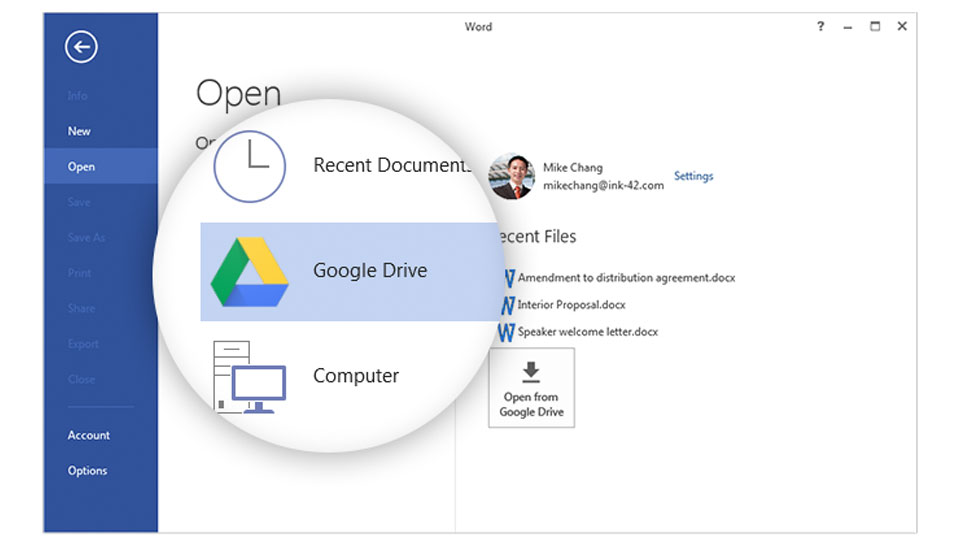

Google 之前已為 Drive 推出過利用 Office 來打開文檔的相關工具,時至今日,他們又為Windows 版的 Office 做了一款插件,讓用戶可以直接在軟體內,打開儲存在 Drive 雲端的 Word、Excel 或 PowerPoint 檔案。除此之外,直接將內容儲存至 Drive 也將變得可行,對愛它多過 OneDrive 的人來說,應該是很樂於見到的吧。至於 Mac 版本何時會加入類似的功能,目前還沒有一個確定的說法。
下載:Plug in
IIS 7.5 + php + MySQL + PhpMyAdmin
一個無聊的上午,突發奇想,想要佈署「 IIS 7.5 + Php + Mysql + PhpMyAdmin」,也順便做一下筆記
原來出處:http://cubapi.blogspot.tw/2014/01/iis-75-php-mysql-phpmyadmin.html?m=1


當您安裝完成以後,請到「控制台」-「系統管理工具」

點選「Internet Information Services (IIS) 管理員」=>「桌面 (建立捷徑)」


點選「Next」(採用預設值即可)

接下來安裝「MySQL」


選擇「Developer Machine」

選擇「Detailed Configuration」

選擇「Multifunction Database」

選擇 資料庫「安裝」位置

設定可能同時連線人數,以利配置適當的資源,選擇「Decision Support (DSS)/OLAP」

為了可以經由網路連線「資料庫」

設定資料庫的「字體集」與「連線校對的方式」,選擇「utf8」


輸入 資料庫管理「密碼」

點選「Execute」

安裝完成 ^_^"


您就會看到「IIS」自動幫您「建立完成」PHP 應用程式對應


在「D:」建立資料夾,隨便你要怎麼建立都可以拉

1. 點選「預設站台」

選擇「網站」位置

接下來「瀏覽」

這時候就開起「phpMyAdmin」管理介面

接下來就透過「網頁」介面,管理「MySQL」資料庫嚕

原來出處:http://cubapi.blogspot.tw/2014/01/iis-75-php-mysql-phpmyadmin.html?m=1
由鑒於怕各位使用者不會個別下載,我已經打包完成所需程式給各位「Download」
佈署系統環境:
「 Windows 7 SP1 Enterprise」
「控制台」=>「程式和功能」=>「開啟或關閉 Windows 功能」

點選「Internet Information Services」,安裝所需要的「功能」
PS. 您可以採用「Internet Information Services」預設安裝功能,但是記得「應用程式開發功能 - CGI」要「打勾」,這樣才支援「php」

記得要勾選「CGI」

開始「安裝中」...

當您安裝完成以後,請到「控制台」-「系統管理工具」

點選「Internet Information Services (IIS) 管理員」=>「桌面 (建立捷徑)」

接下來我們開始安裝「PHP」,點選「php-5.3.6-nts-Win32-VC9-x86」

簡單「安裝畫面」魚仔就跳過拉,遇到「重點」在提示
選擇「IIS FastCGI」

點選「Next」(採用預設值即可)

接下來安裝「MySQL」

點選「Typical」( 典型安裝 )

選擇「Developer Machine」
(選擇伺服器類型,這影響了使用的 記憶體 與 CPU 的使用程度,Developer Machine 開發型資料庫,在運作時使用到資源最少,適合開發系統時使用。)

選擇「Detailed Configuration」

選擇「Multifunction Database」
(一般用的資料,適用大部分的應用)

選擇 資料庫「安裝」位置

設定可能同時連線人數,以利配置適當的資源,選擇「Decision Support (DSS)/OLAP」
(適合人數在 20 上下 )

為了可以經由網路連線「資料庫」
1. 勾選「Enable TCP/IP Networking」,資料庫預設的連接埠「3306」
2. 勾選「Enable Strict Mode」
(讓資料庫已嚴謹的方式運作)
PS.
若您勾選「Add firewall exception for this port」,自動將「3306」的「Port」加入「Windows 防火牆」
PS.
若您勾選「Add firewall exception for this port」,自動將「3306」的「Port」加入「Windows 防火牆」

設定資料庫的「字體集」與「連線校對的方式」,選擇「utf8」

選擇「Install As Windows Service」
(MySQL變成作業系統的服務,一啟動就運行)

輸入 資料庫管理「密碼」
( MySQL資料庫設定 最高 預設權限帳戶為 root )
PS.
若您勾選「Enable root access from romote machines」,可以接受「遠端登入」「MySQL」資料庫
PS.
若您勾選「Enable root access from romote machines」,可以接受「遠端登入」「MySQL」資料庫

點選「Execute」

安裝完成 ^_^"

開啟「Internet Information Services (IIS) 管理員」
=>「Default Web Site」=>「處理常式對應」

您就會看到「IIS」自動幫您「建立完成」PHP 應用程式對應

解壓縮「phpMyAdmin」
( 透過網頁方式管理「MySQL」 )

在「D:」建立資料夾,隨便你要怎麼建立都可以拉

1. 點選「預設站台」
2. 點選「基本設定」

選擇「網站」位置
( 就是剛剛建立的「D:MyAdmin」)

接下來「瀏覽」

這時候就開起「phpMyAdmin」管理介面
輸入預設帳戶「root」及 MySQL「密碼」

接下來就透過「網頁」介面,管理「MySQL」資料庫嚕

額外參考資料:
訂閱:
意見 (Atom)