2015年7月30日 星期四

妥瑞氏症的介紹

簡介

認識妥瑞氏症 - 親子天下


台灣妥瑞症協會Taiwan Tourette Family Association


妥瑞氏症對孩子心理發展有何影響?家長如何引導跟教育? by 王宏哲、親子天下/2014-10-6"


【美國每360位孩子就有一位是妥瑞,那我的孩子呢?--認識妥瑞氏症】BY 王宏哲/2015-3-18

[超實用] 部落客必看!用 Google Drive 當你的專用圖床,好管理、空間大!

[超實用] 部落客必看!用 Google Drive 當你的專用圖床,好管理、空間大!

link

[超實用] 教你如何取得Google相簿(Picasa)圖片外連網址!可任意變更大小!

link[超實用] 教你如何取得Google相簿(Picasa)圖片外連網址!可任意變更大小!

[更新] Google相簿(Picasa)會限制圖片流量,請變更網址結構避免被限制!

link

多人共用 Google 相簿大絕招:如何一起上傳管理照片

多人共用 Google 相簿大絕招:如何一起上傳管理照片

http://www.playpcesor.com/2015/07/google-photos-google-drive.html?m=1

2015年7月27日 星期一

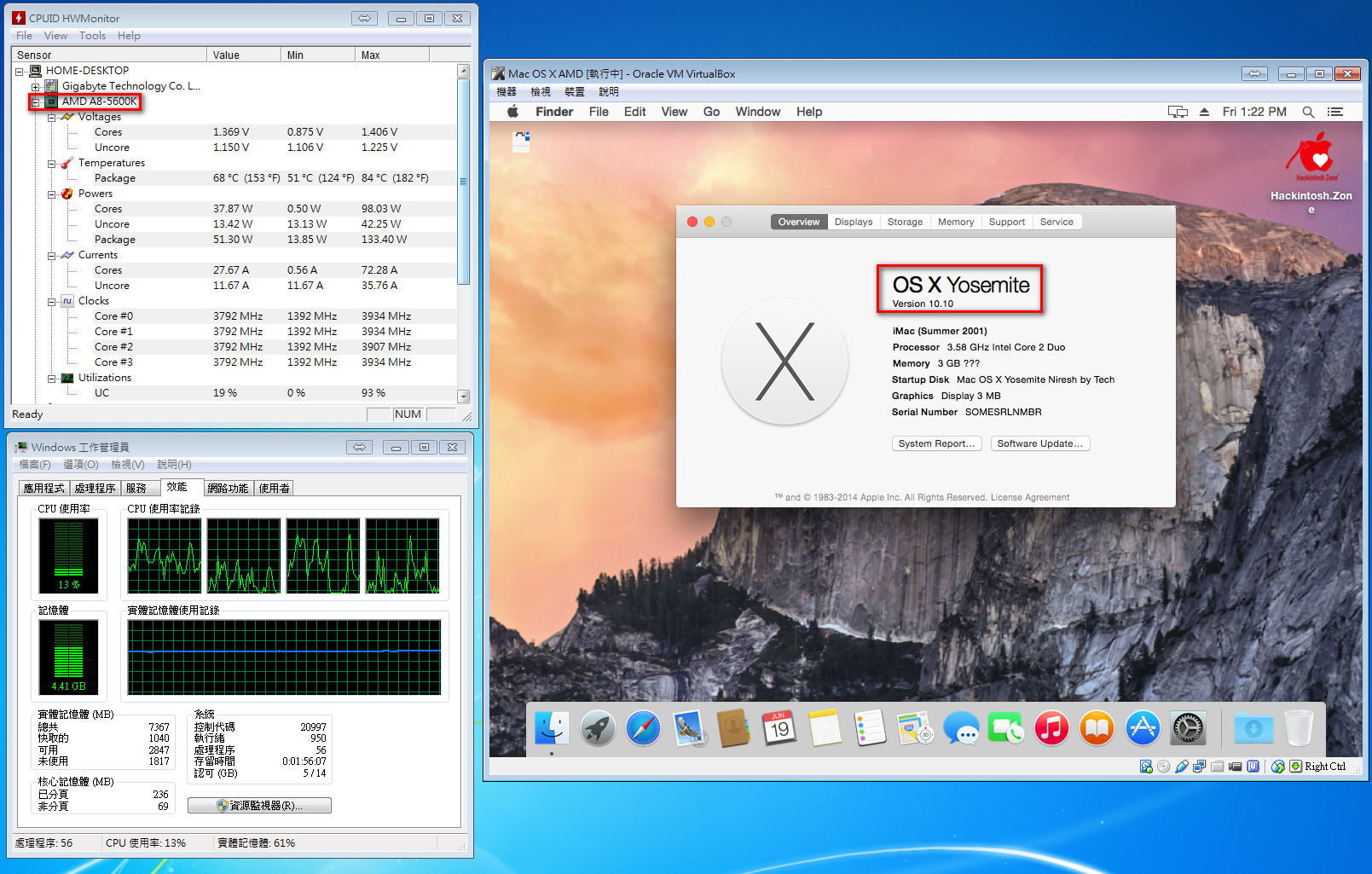
在Virtualbox中免費玩Mac OS X Yosemite (轉貼自蝸牛總是想落跑)

原始來源: http://chihping.aflypen.com/5633.html

多人共用 Google 相簿大絕招:如何一起上傳管理照片 (轉貼至電腦玩家)

http://www.playpcesor.com/2015/07/google-photos-google-drive.html?m=1

wordpress 全安裝在pass上面的指南

1。下傳主程式 wordpress : https://tw.wordpress.org/
2.建立pass主機和資料庫

3解壓縮並上傳wordpress-4.2.3.zip 在根目錄下面。

4.進入http://jjjhwp2.dcs.tn.edu.tw/ 進行web安裝程序。(設定帳號,密碼等等)

5.


修改 wp-config.php 加入多網站功能

/**

 * 啟用多網誌站台與網誌網路功能

 *

 * 若 WP_ALLOW_MULTISITE 值為 true 可啟用多網誌站台功能。

 */

define('WP_ALLOW_MULTISITE', true);


重新登入, 工具->網際網路安裝->子目錄->按下一步

6修改 wp-config.php 和web.configs


注意:我們強烈建議你備份目前的 wp-config.php 與 web.config 檔案。


  1. 將下列文字加入你位於 C:/inetpub/temp/DWASFiles/Sites/jjjhwordpress/VirtualDirectory0/site/wwwroot/wordpress/ 的 wp-config.php 檔案內,放在 /* 設定完成,請儲存檔案。然後開始 Blogging 吧! */ 該行上方:

  2. 為你 C:/inetpub/temp/DWASFiles/Sites/jjjhwordpress/VirtualDirectory0/site/wwwroot/wordpress/ 中的 web.config 檔案新增下列內容,覆蓋其他 WordPress 規則:


一旦你完成這些步驟,你的網誌網路便已啟用已設定。你將需要重新登入。 登入


7.建立子網頁

8.上傳容量設定(for dcs)

改  .user.ini


post_max_size=128M

upload_max_filesize=100M


並且在網誌網路管理->設定->控制臺

選左邊的設定->網誌網路設定->檔案上傳改成100mb


9


固定網址設定


改成


 數值式http://jjjhwp2.dcs.tn.edu.tw/blog/archives/123


數值式的  分類功能會有問題。

要改成最上面的,但是cache可能不能用。


10 安裝外掛 adminer, jetpack 和佈景graphene


11.

是否能夠寄信用smtp?~~

2015年7月25日 星期六

中華電信如意卡官方網站

[caption id="" align="aligncenter" width="130"]如意卡 如意卡[/caption]

http://www.idealcard.com.tw/


2015年7月22日 星期三

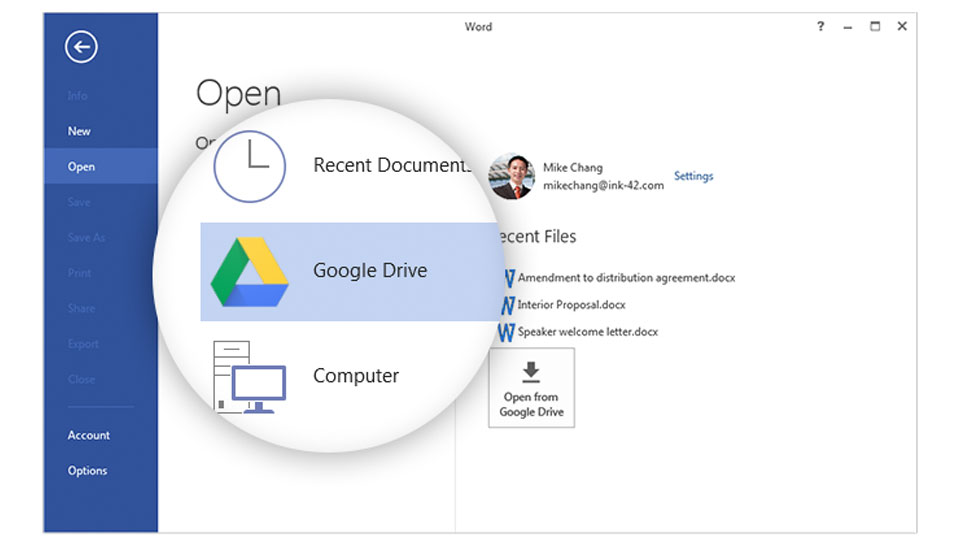
可以直接在 Windows 版 Office 中打開存在 Google Drive 的檔案

作者: SANJI FENG


Google 之前已為 Drive 推出過利用 Office 來打開文檔的相關工具,時至今日,他們又為Windows 版的 Office 做了一款插件,讓用戶可以直接在軟體內,打開儲存在 Drive 雲端的 Word、Excel 或 PowerPoint 檔案。除此之外,直接將內容儲存至 Drive 也將變得可行,對愛它多過 OneDrive 的人來說,應該是很樂於見到的吧。至於 Mac 版本何時會加入類似的功能,目前還沒有一個確定的說法。


下載:Plug in


IIS 7.5 + php + MySQL + PhpMyAdmin

一個無聊的上午,突發奇想,想要佈署「 IIS 7.5 + Php + Mysql + PhpMyAdmin」,也順便做一下筆記
原來出處:http://cubapi.blogspot.tw/2014/01/iis-75-php-mysql-phpmyadmin.html?m=1
由鑒於怕各位使用者不會個別下載,我已經打包完成所需程式給各位「Download


佈署系統環境:

Windows 7 SP1 Enterprise


控制台」=>「程式和功能」=>「開啟或關閉 Windows 功能


點選「Internet Information Services」,安裝所需要的「功能

PS. 您可以採用「Internet Information Services」預設安裝功能,但是記得「應用程式開發功能 - CGI」要「打勾」,這樣才支援「php


記得要勾選「CGI


開始「安裝中」...


當您安裝完成以後,請到「控制台」-「系統管理工具


點選「Internet Information Services (IIS) 管理員」=>「桌面 (建立捷徑)


接下來我們開始安裝「PHP」,點選「php-5.3.6-nts-Win32-VC9-x86


簡單「安裝畫面」魚仔就跳過拉,遇到「重點」在提示


選擇「IIS FastCGI


點選「Next」(採用預設值即可)


接下來安裝「MySQL


點選「Typical」( 典型安裝 )


選擇「Developer Machine

(選擇伺服器類型,這影響了使用的 記憶體CPU 的使用程度,Developer Machine 開發型資料庫,在運作時使用到資源最少,適合開發系統時使用。)


選擇「Detailed Configuration


選擇「Multifunction Database

(一般用的資料,適用大部分的應用)


選擇 資料庫「安裝」位置


設定可能同時連線人數,以利配置適當的資源,選擇「Decision Support (DSS)/OLAP

(適合人數在 20 上下 )


為了可以經由網路連線「資料庫

1. 勾選「Enable TCP/IP Networking」,資料庫預設的連接埠「3306

2. 勾選「Enable Strict Mode

(讓資料庫已嚴謹的方式運作)
PS.
若您勾選「Add firewall exception for this port」,自動將「3306」的「Port」加入「Windows 防火牆


設定資料庫的「字體集」與「連線校對的方式」,選擇「utf8


選擇「Install As Windows Service

(MySQL變成作業系統的服務,一啟動就運行)


輸入 資料庫管理「密碼

( MySQL資料庫設定 最高 預設權限帳戶為 root )
PS.
若您勾選「Enable root access from romote machines」,可以接受「遠端登入」「MySQL」資料庫


點選「Execute


安裝完成 ^_^"


開啟「Internet Information Services (IIS) 管理員

=>「Default Web Site」=>「處理常式對應


您就會看到「IIS」自動幫您「建立完成」PHP 應用程式對應


解壓縮「phpMyAdmin

( 透過網頁方式管理「MySQL」 )


在「D:」建立資料夾,隨便你要怎麼建立都可以拉


1. 點選「預設站台

2. 點選「基本設定


選擇「網站」位置

( 就是剛剛建立的「D:MyAdmin」)


接下來「瀏覽


這時候就開起「phpMyAdmin」管理介面

輸入預設帳戶「root」及 MySQL「密碼


接下來就透過「網頁」介面,管理「MySQL」資料庫嚕


額外參考資料:


Windows Server 2012 安裝 IIS PHP MySQL

原來出處:http://cfarm.blog.aznc.cc/php-mysql-on-windows-server-2012-iis/


今天下載了 Windows Server 2012 試用版來玩玩。
第一個感想:不知道怎麼關機…
以下隨性的紀錄一下過程與問題。

安裝 IIS,PHP 與 MySQL
IIS 就從 Server Manager 去新增 Role 就可以了,PHP 跟 MySQL 則是去下載 Web Platform Installer (WebPI) 來安裝。

WebPI 這東西很像 Linux 上的套件管理系統,可以幫你安裝許多東西,還順便弄些初始設定。

MySQL安裝好後,預設是 listen 0.0.0.0 的。所以如果只是本機用,二話不說先去改成 127.0.0.1。
去 Program Files 裡找到 MySQL 的資料夾,修改 my.ini ,加入 bind-address=127.0.0.1 然後重啟服務就可以了。

PHP 的部份沒遇到什麼特殊的問題,基本上直接就可以使用。

接著將一個使用 CodeIgniter 的網站放上去測試看看,第一步先設定 url rewrite:

  • 打開IIS Manager

  • 選擇要編輯的站台

  • 點選 URL Rewrite

  • 點選 Add Rules

  • 點選 Blank rule

  • Name: 隨意取個名字

  • Pattern: 輸入 ^(.*)$

  • 點開 Conditions

  • 新增 rule,選擇 Is Not a File

  • 新增 rule,選擇 Is Not a Directory

  • 最後到底下的 Action,Rewrite URL 填入 index.php


這樣子就設定好了,正常運作。
參考: http://quitedestroyer.blogspot.tw/2012/05/codeigniter-url-rewriting-on-iis-7.html

若是需要上傳檔案,對資料夾要有寫入權限。
安全性比較要求的站可以針對 IIS 來設定權限。
懶一點的就將上傳資料夾直接開放所有權限給 Users 群組即可。

當 php 連往 localhost 的資料庫時,會有延遲。
在我的環境大約是延遲了一秒鐘,簡直慢到想直接放棄…
最後查到這個是普遍問題,在 Server 2012 以及 Windows 8 都會發生。
最佳解法就是在 php 連接資料庫時,不要用 “localhost”,而是改用 127.0.0.1 去連線。
參考: http://forums.iis.net/t/1200661.aspx

簡單產生漂亮的標題圖片

http://hgn.ai/

利用Windows Server架設VPN伺服器


 2014/12/22


網路上利用Windows Server來架設伺服器的文章非常的多,但是真正命中要點的卻是非常的少,我想大部份的需求都是想要透過第三方電腦/網域,撥接回家中的伺服器,來達成跨網域存取(翻牆)的作用才是,但是網路上大部份的文章,針對這部份卻是點到為止,例如:進行區網內部NAT至外部、或者是外部VPN回區網、或者是教你架設VPN伺服器,但是一定要兩片網路卡。


看到這一篇文章算是你的幸運,保證架設VPN只要一片網路卡就可以了,詳細步驟如下(圖多請稍候):

Setp 01. 進入伺服器管理員>新增角色及功能。

20141222_01

Setp 02. 跟著功能精靈一步步往下走。

20141222_02 20141222_03 20141222_04

Setp 03. 這裡要勾選Remote Access以及同意安裝關聯元件。

20141222_05 20141222_06 20141222_07

Setp 04. 繼續往下安裝。

20141222_08 20141222_09

Setp 05. 這邊要把Routing勾選起來。

20141222_10 20141222_11

Setp 06. 接下來系統會提示裝一些IIS的元件,基本上都是Pass過去。

20141222_12 20141222_13

Setp 07. 可以的話,勾選一下「必要時自動重新啟動目的伺服器」後,點選安裝鈕。

20141222_14 20141222_15

Setp 08. 安裝完成後,點選伺服器管理員>工具>遠端存取管理

20141222_16

Setp 09. 開啟後點選右側的「開啟RRAS管理」。

20141222_17

Setp 10. 接著系統就會自動開啟「路由及遠端存取」管理,選取你自己的伺服器名稱根目錄,然後右鍵選取「設定和啟用路由及遠端存取」功能。

20141222_18

Setp 11. 跟著精靈去逐步安裝。

20141222_19

Setp 12. 單片網路卡的情況之下,請一定要選「自訂設定」。

20141222_20

Setp 13. 勾選VPN以及NAT服務。

20141222_21

Setp 14. 點選完成。

20141222_22

Setp 15. 接著系統會提示你是否要啟動RRAS服務,當然就是點選「啟動服務」嘍。

20141222_23

設定私有IP分配表


Setp 16. 點選你的伺服器名稱根目錄>右鍵>內容。

20141222_24

Setp 17. 點選IPv4頁面,選擇「鏡態位址集區」,點選新增。

20141222_25

Setp 18. 這邊是隨便輸入個Private IP:192.168.1.1~192.168.1.100,共100組,如果你是個人用的話是不需要這麼多組的。

20141222_26

新增NAT介面,讓它可以路由出去Internet


Setp 19. 點開IPv4目錄,找到NAT項次,按右鍵選「新增介面」,從這個步驟開始很多網站都不會跟你說明!

20141222_27

Setp 20. 挑選你要的介面,我們這邊選的是Ethernet,基本上這個名稱就是你的伺服器上唯一的一片網卡的名稱。

20141222_28

Setp 21. 把這個介面掛上NAT吧!

20141222_29

建立撥接者帳號


Setp 22. 伺服器管理員>工具>電腦管理。

20141222_30

Setp 23. 自己新增一個帳號,來實驗撥接用。

20141222_31

Setp 24. 接下來這一點也很重要,很多人都沒有給這個帳號撥入的權限,自然在Windows 7或Windows 8端就無法設定VPN嘍!

20141222_32 20141222_33

基本上VPN撥接伺服器到此完成!Windows Workstation Client端的VPN設定網路上應該一大堆文章,再此我就不多做介紹了。

同場加映:防火牆設定值


基本上你做完上面的服務設定,Windows會自動幫你把防火牆應該打通的Port開啟,如果你想要深入的逐一開啟也可以,請參考下列的資訊自己實驗看看。
PPTP: 1723/TCP
L2TP: 1701/TCP, 500/UDP
SSTP: 443/TCP